Od registracije do prve prijave — korak po korak
Ceo put kroz Smart Scan, sa slikama iz aplikacije: podešavanje traje nekoliko minuta, a svaka sledeća prijava gosta — nekoliko sekundi.
Registrujte nalog
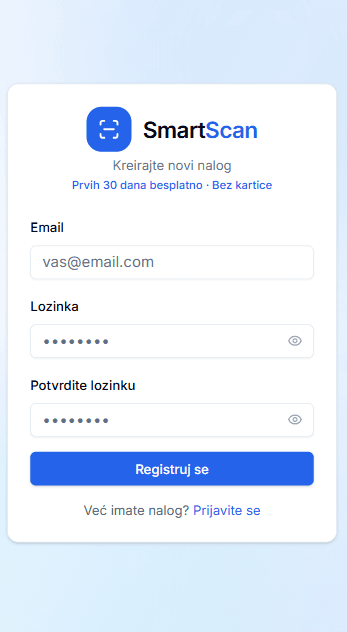
Otvorite app.smartscan.rs i kliknite na „Registruj se“. Potrebni su samo email adresa i lozinka — bez kartice i bez podataka o firmi.
Na email vam stiže link za potvrdu; kliknete, ulogujete se i nalog je spreman. Prvih 30 dana je besplatno, sa svim funkcijama.
Povežite eTurista nalog
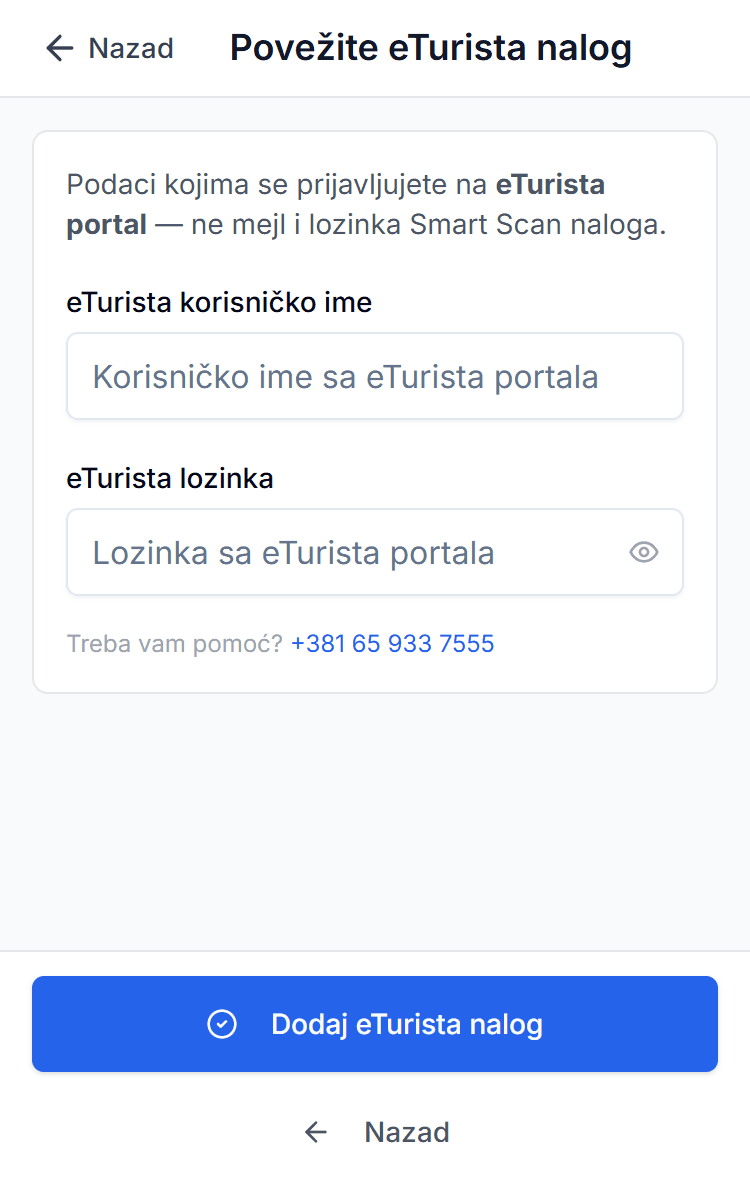
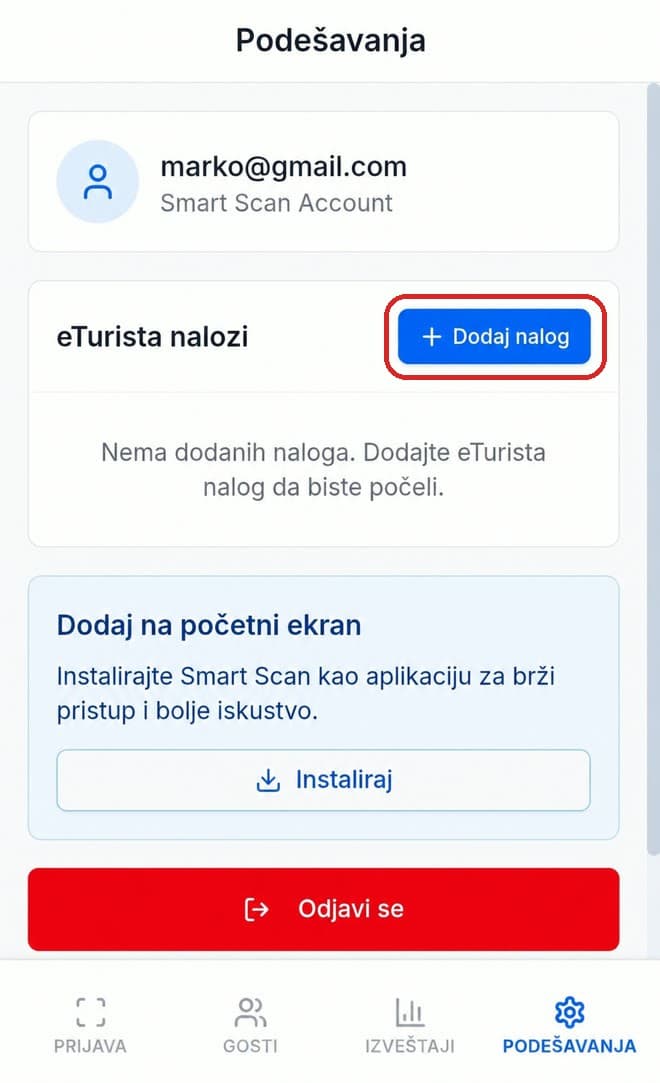
Da bi prijave odlazile na državni portal, Smart Scan-u treba vaš eTurista nalog. Posle prve prijave aplikacija vas vodi na kratko uputstvo, pa odmah na ovaj ekran — bez povezanog naloga prijava gosta ne može da prođe.
Unesite isto korisničko ime i lozinku kojima se logujete na portal.eturista.gov.rs — ne mejl i lozinku Smart Scan naloga. Lozinka se čuva šifrovano, a naziv naloga i vaši smeštajni objekti se povlače automatski.
Imate više eTurista naloga? Dodajte ih sve — pri svakoj prijavi birate iz kog naloga radite. Nove naloge kasnije dodajete u Podešavanjima.
Pokrenite novu prijavu
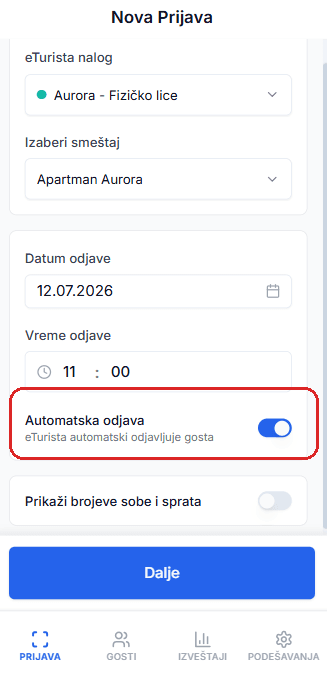
Na kartici PRIJAVA izaberete eTurista nalog i smeštajni objekat, pa podesite planirani datum i vreme odjave gosta.
- Uključite „Automatsku odjavu“ — gost se u zakazano vreme sam odjavljuje iz eTuriste, bez vašeg klika.
- Po potrebi uključite unos broja sobe i sprata (za objekte sa više jedinica).
Dodajte goste — skenirajte dokument
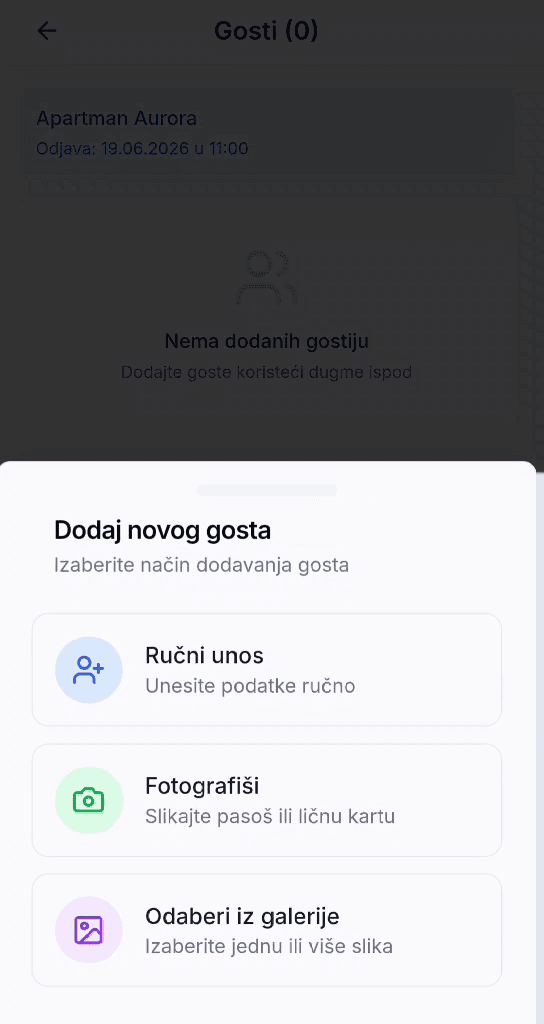
Kliknite „Dodaj novog gosta“ i izaberite način: fotografišite pasoš ili ličnu kartu kamerom, izaberite jednu ili više slika iz galerije, ili unesite podatke ručno.
Grupa stigla odjednom? Slikajte dokument za dokumentom — AI očitava svaki i pravi karticu za svakog gosta.
Proverite očitane podatke
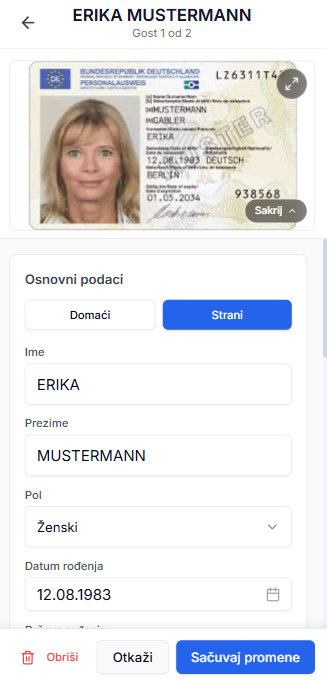
Za nekoliko sekundi slika postaje popunjena kartica gosta: ime, prezime, datum rođenja, tip dokumenta, državljanstvo — sve što eTurista traži.
Dodirnite gosta da pregledate i po potrebi ispravite bilo koje polje. Ništa ne odlazi u eTurista dok vi ne kažete — a slika dokumenta se nakon obrade automatski briše.
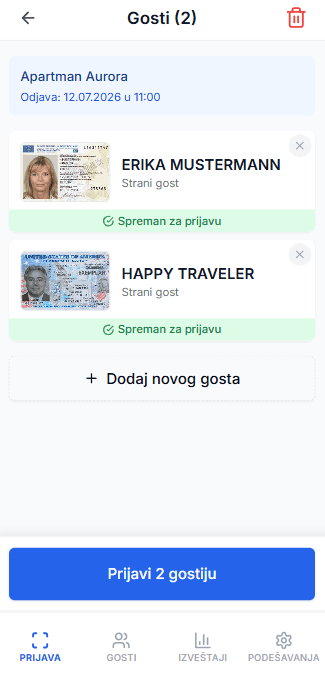
Prijavite sve goste jednim klikom
Kada su svi gosti označeni kao „Spreman za prijavu“, kliknite „Prijavi gostiju“ — prijave odlaze direktno na vaš eTurista nalog, sve odjednom.
Za strane goste time je pokrivena i prijava boravišta: podaci iz eTuriste se MUP-u prosleđuju automatski.
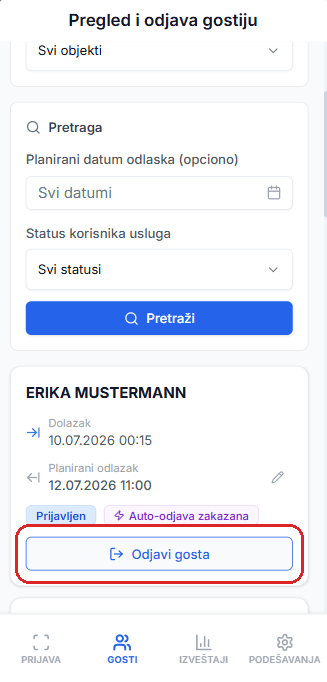
Odjavite goste — ručno ili automatski
Na kartici GOSTI pretražujete direktno eTurista evidenciju — vidite sve svoje goste, sa filterima po objektu, planiranom odlasku i statusu.
- Ručna odjava: kliknite „Odjavi“ na kartici gosta.
- Automatska odjava: ako ste je uključili pri prijavi, gost nosi oznaku „Auto-odjava zakazana“ i sam se odjavljuje u zakazano vreme.
- Potvrda o boravku („beli karton“): dugme „Potvrda“ na kartici gosta — preuzmete je i odštampate, bez odlaska na eTurista portal.
- Gost ostaje duže? Olovkom na kartici pomerite planirani odlazak.
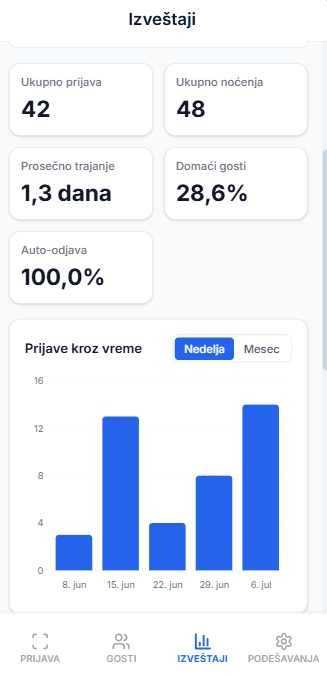
Pratite izveštaje
Kartica IZVEŠTAJI automatski sabira vaš rad: broj prijava i noćenja, prosečno trajanje boravka, odnos domaćih i stranih gostiju i udeo automatskih odjava — sa grafikonima kroz vreme i filterima po periodu, nalogu i objektu.
Podešavanja aplikacije
Na kartici PODEŠAVANJA dodajete i brišete eTurista naloge — tu ide svaki sledeći nalog, kao i nova lozinka kad je promenite na portalu.
Tu su i instalacija aplikacije na početni ekran telefona, brojevi i mejl podrške, odjava sa naloga i trajno brisanje Smart Scan naloga.
Instalirajte Smart Scan na telefon
Za Android telefone postoji zvanična aplikacija na Google Play prodavnici: Smart Scan - Prijava gostiju.
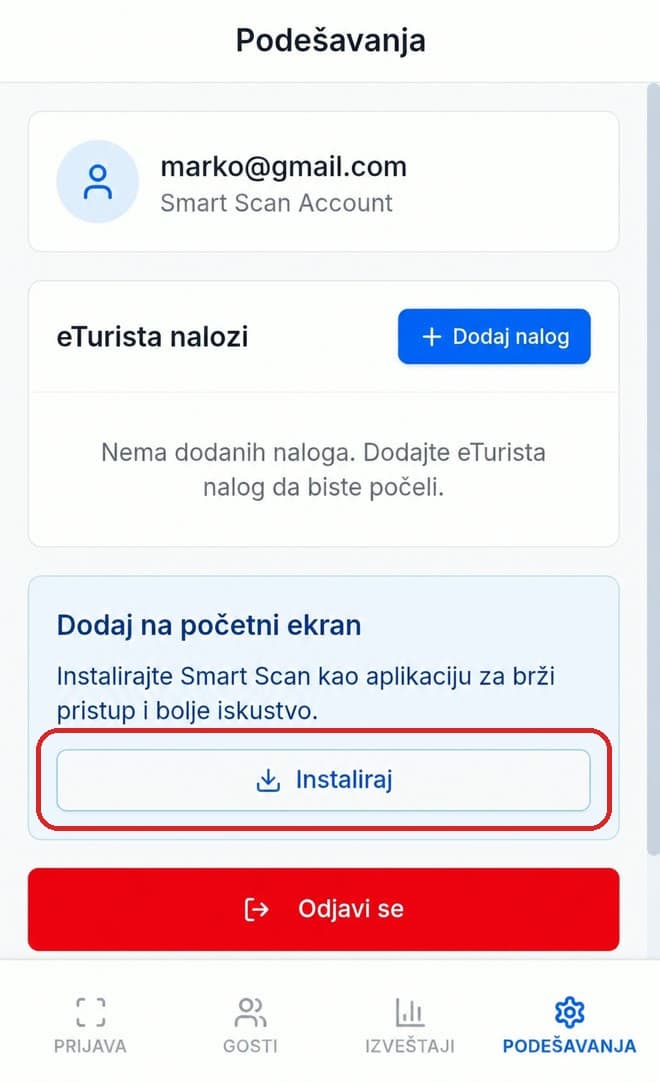
Na iPhone-u, tabletu i računaru Smart Scan radi direktno u pregledaču. Otvorite Podešavanja i u kartici „Dodaj na početni ekran“ kliknite „Instaliraj“ — Smart Scan dobija svoju ikonicu i ponaša se kao svaka druga aplikacija.
Ako dugme nije dostupno u vašem pregledaču (npr. Safari na iPhone-u), otvorite meni pregledača i izaberite „Add to Home Screen“, odnosno „Dodaj na početni ekran“.
Česta pitanja uz prve korake
Ono što novi korisnici najčešće pitaju.
Svaki gost se pre slanja pregleda: otvorite karticu gosta i ispravite bilo koje polje. Ništa ne odlazi u eTurista dok ne kliknete „Prijavi gostiju“ — vi imate poslednju reč.
Da. Pored fotografisanja i izbora slike iz galerije, uvek postoji i ručni unos — popunite polja sami, kao na eTurista portalu, samo brže.
Da. U Podešavanjima dodate sve svoje eTurista naloge, a pri svakoj prijavi birate nalog i objekat. Izveštaji se filtriraju po nalogu i po objektu.
Direktno iz Smart Scan aplikacije — potvrdu o boravku preuzmete i odštampate za gosta, bez odlaska na eTurista portal.
Ne. Slika služi samo da AI očita podatke i automatski se briše nakon obrade — u aplikaciji ostaju samo podaci potrebni za eTurista prijavu.
Zapelo je negde?
Tu smo — javite se i provešćemo vas kroz podešavanje. Obuka i podrška su besplatne i uključene u cenu.
Prođite korake uživo
Registracija traje minut, prvih 30 dana je besplatno — do prvog skeniranog gosta stižete već danas.
Isprobaj besplatnoPitanja o ceni? Pogledajte cenovnik