Aplikacija i uputstvo
Smart Scan za iPhone
Preuzmite besplatnu aplikaciju iz App Store-a i prijavite se istim nalogom kao na sajtu.

Ne želite da preuzimate aplikaciju? Smart Scan radi i u Safariju: dodate ga na početni ekran i otvara se preko celog ekrana, kao aplikacija. Pet koraka sa slikama, oko minut.
Bez preuzimanja: ikonica iz Safarija
Ako ne želite aplikaciju iz App Store-a, dodajte Smart Scan na početni ekran iz Safarija. Dobija svoju ikonicu i otvara se preko celog ekrana. Pet koraka, oko minut.
Otvorite app.smartscan.rs u Safariju
Dodirnite app.smartscan.rs ili tu adresu ukucajte u Safari. Ikonica se dodaje sa aplikacije, ne sa ove strane sa uputstvom. Prijavite se; ako još nemate nalog, registracija je besplatna, bez kartice. Ikonica posle pamti prijavu, pa sledeći put ulazite direktno, bez lozinke.
Otvorilo se u Viberu, Messengeru ili Instagramu? Tamo dodavanje na početni ekran ne postoji. Dodirnite ••• i izaberite „Open in Safari“ ili „Open in browser“.
Posle prijave isti koraci su i u aplikaciji: Podešavanja, kartica „Dodaj na početni ekran“.
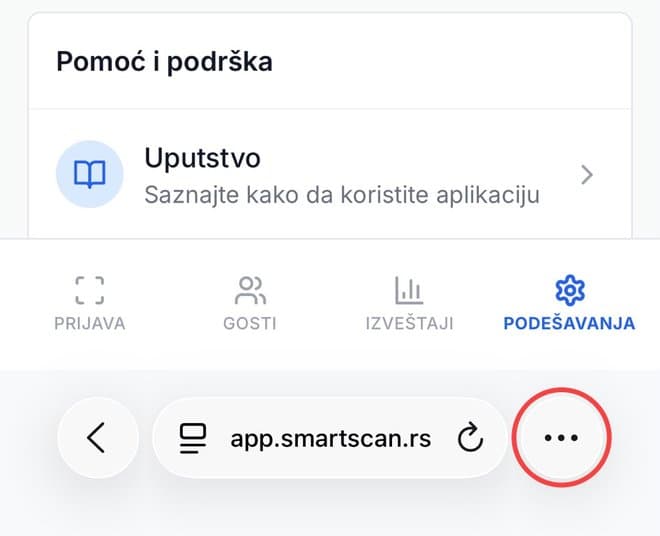
Dodirnite tri tačke
U Safariju, dok je otvoren app.smartscan.rs, dodirnite ••• dole desno, pored adrese.
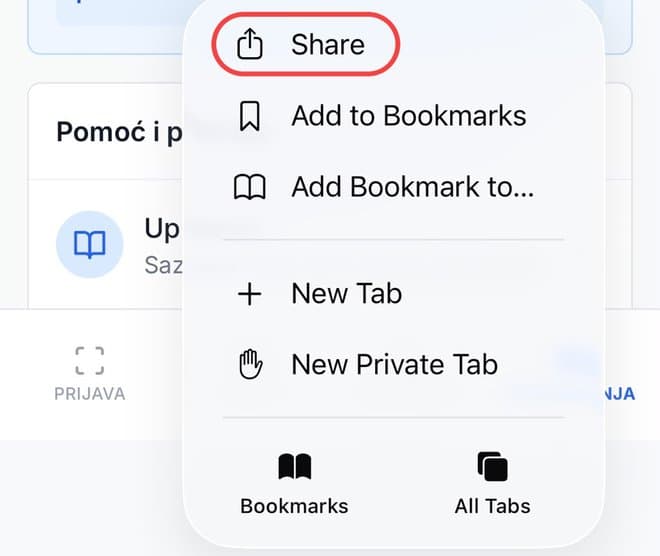
Izaberite Share (Podeli)
U meniju koji se otvori dodirnite Share (Podeli).
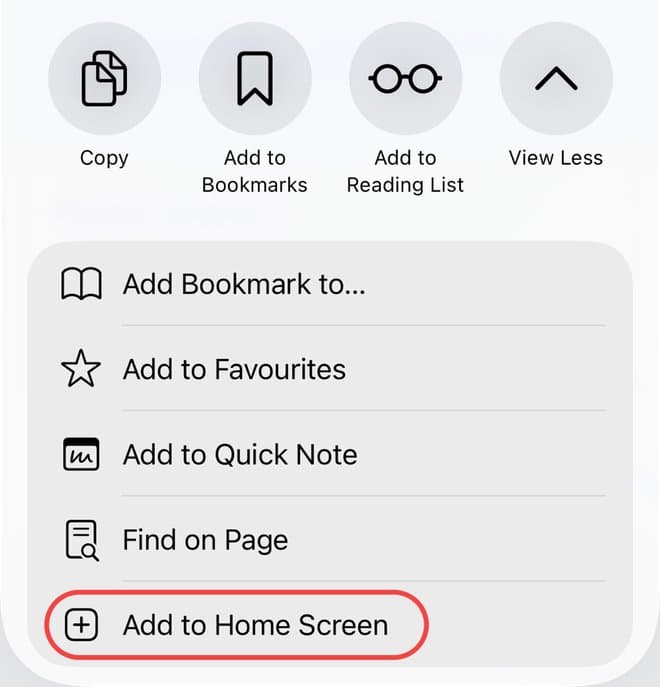
Add to Home Screen
Dodirnite View More (Prikaži više), pa Add to Home Screen (Dodaj na početni ekran). Na telefonu na srpskom stavka se zove „Dodaj na početni ekran“.
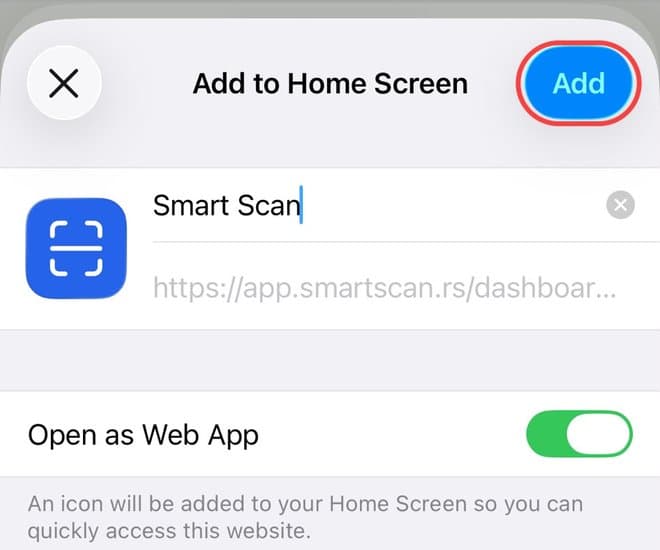
Potvrdite sa Add
Ostavite uključeno Open as Web App i dodirnite Add (Dodaj). Smart Scan je sada na početnom ekranu i otvara se preko celog ekrana, kao svaka druga aplikacija.
Šta dalje
Bilo da ste preuzeli aplikaciju ili dodali ikonicu iz Safarija, Smart Scan od sada otvarate sa početnog ekrana, kao i svaku aplikaciju. Pri prvom skeniranju telefon traži dozvolu za kameru, koju potvrdite jednom.
Isti nalog i isti podaci su vam dostupni i na računaru i na tabletu, na app.smartscan.rs. Na iPad-u ikonicu dodajete istim koracima u Safariju. Ako na iPhone-u koristite Chrome, dodirnite ikonicu za deljenje u traci sa adresom, pa „Add to Home Screen“.
Šta posle instalacije, od povezivanja eTurista naloga do prve prijave gosta, piše u uputstvu za korišćenje.